C#

Unity

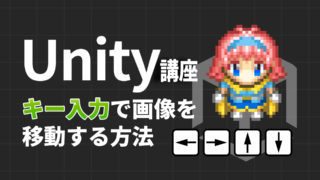
Unity入門講座|キーボードで画像を動かす方法を学ぼう

|画像素材をAssetに登録|ヒエラルキー→画像素材をシーンに登録|キャラクター画像をレイヤー順序で前面へ|Assets→右クリック→C#スクリプト|プログラムを作成|C#スクリプトをキャラクター画像に組み込む|テストプレイ
Unity

Unity入門講座|キーボードで音を鳴らす方法を学ぼう

音声素材をAssetに登録ヒエラルキー→右クリック→オーディオソースを作成|Assets→右クリック→C#スクリプト|プログラムを作成|C#スクリプトをオーディオソースに組み込む|音声素材をインスペクターのコンポーネントに組み込む|テストプレイ
Unity

Unity入門講座|マウスクリックで音を鳴らす方法を学ぼう

|Assetsに音声ファイルを登録する|ヒエラルキーから空のオブジェクトを作成する|空のオブジェクトに音声をドラッグ&ドロップで登録|音を鳴らすC#スクリプトを作成|できたスクリプトを空のオブジェクトに登録|テストプレイ
Unity

Unity入門講座|マウスクリックでシーン移動について学ぼう

|Assetsの中のScenesをクリックする|サンプルシーンがあるのを確認|左のヒエラルキー下で右クリックをし、新しくシーンを追加|名前を変更|ファイル→ビルド設定で新しく使うシーンを追加|Assetの下で右クリックを押し、作成→C#スクリプト|スクリプトの名前を変更し、ダブルクリックで編集|プログラムを書き換えたら保存|プログラムをドラッグ&ドロップでカメラに設定|動作を確認
Unity

Unity入門講座|再生ボタンで音声を鳴らすについて学ぼう

|ヒエラルキーからUI、ボタンでボタンを作成する|ドラッグ&ドロップで音声ファイルをアセットに登録|音声ファイルをボタンにドラッグして登録する|クリック時()の下[+]ボタンを選択|ボタンを[なし(オブジェクト)]にドラッグ&ドロップ|No Functionの▼をクリックし、AudioSource→Play()を選択|テストプレイ
Unity

Unity入門講座|ボタンを押したらシーン移動について学ぼう

|ボタンを作成(右クリック→ ゲームオブジェクト→UI→ボタン)|シーンを作成する(シーンフォルダで右クリック→[作成]→[シーン])|シーンをビルドで設定する([ファイル]→[ビルド設定])|C#スプリクトを作成する|スプリクトをボタンに仕込む(プログラムをボタンへドラッグ&ドロップ)|ボタンにどの変数を使うか設定する(ボタンをクリック時()にドラッグ&ドロップ)|動作確認
Unity

Unity入門講座|Unityを日本語化してみよう!

|バージョンインストールから日本語パッケージをDL|すでにバージョンをDLしている場合は【モジュール追加】からDL|Edit → Preferences → Language → Editor language → 日本語に|キャラの会話で楽しく学べる
Unity

Unity入門講座|サンプルゲームで基本を学ぼう

|プレイヤーキャラをカスタムしよう|キャラの移動速度を変更する|キャラの色を変更する|敵を増やす|敵を移動する|敵を拡大・回転させる|背景色の変更|ステージの改造方法(タイルパレット)|素材の変更|BGMの変更|敵の動きの変更|やられゾーンを変更|操作キャラの変更
Unity

Unity入門講座|はじめてのゲームづくり

|Unityのダウンロード|Unityのインストール|サンプルゲームで遊ぼう|キャラの会話で楽しく学べる
C#

C#入門講座|プログラムの繰り返しについて学ぼう

|ループ文 while/for|ループを終了するbreak|ループをスキップするcontinue|キャラの会話で楽しく学べる